

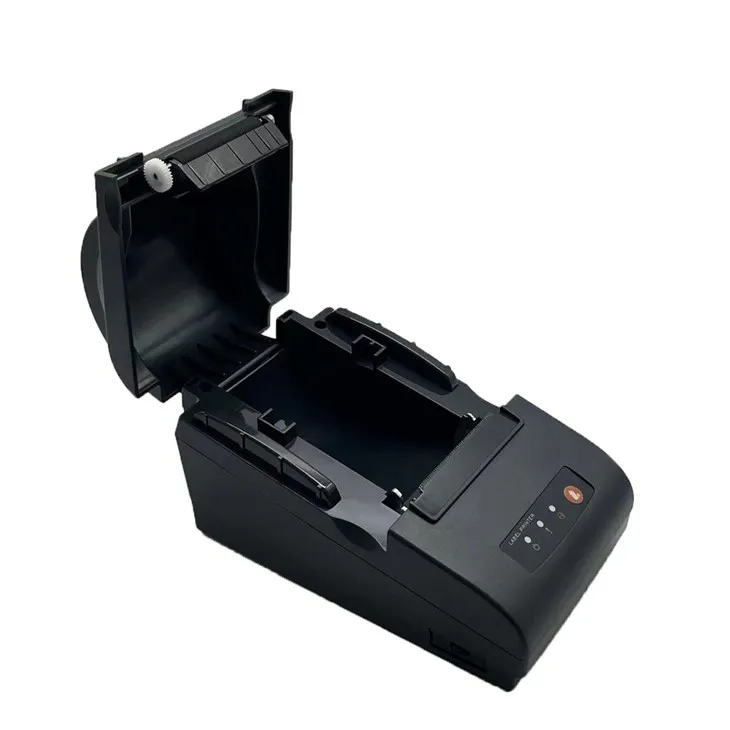
Som leverantör av 2 - tums termiska skrivare förstår jag att korrekt inställning av marginalerna är avgörande för att få utskrifter av hög kvalitet. I den här bloggen kommer jag att guida dig genom processen att ställa in marginalerna på en 2-tums termisk skrivare.
Förstå vikten av marginaler
Marginaler spelar en viktig roll för det övergripande utseendet och funktionen hos dina utskrivna etiketter. De säkerställer att texten, streckkoderna och andra element på din etikett är korrekt justerade och inte skärs av under utskriftsprocessen. Felaktiga marginaler kan leda till etiketter som ser oprofessionella ut, med viktig information som saknas eller förvrängs.
Förutsättningar
Innan du börjar ställa in marginalerna, se till att du har följande:
- En 2-tums termisk skrivare, som kan vara enDesktop streckkodsskrivare,Skrivare för streckkodsetiketter på skrivbordet, ellerTrådlös streckkodsskrivare.
- Lämplig skrivardrivrutin installerad på din dator.
- Programvara för etikettdesign. Populära alternativ inkluderar Adobe Illustrator, BarTender och NiceLabel.
Steg 1: Välj rätt programvara för etikettdesign
Det första steget i att ställa in marginaler är att välja en lämplig etikettdesignprogramvara. Olika program har olika gränssnitt och alternativ för marginalinställningar, men de allmänna principerna förblir desamma.
Om du använder en grundläggande programvara, öppna den och skapa ett nytt etikettprojekt. Välj den etikettstorlek som matchar 2-tums bredd på din termoskrivare. De flesta program har fördefinierade etikettstorlekar, eller så kan du ange måtten manuellt.
Steg 2: Öppna marginalinställningarna
När du har skapat ett nytt etikettprojekt letar du efter alternativet för marginalinställningar. I de flesta etikettdesignprogram finns detta i menyn "Sidinställningar", "Dokumentinställningar" eller "Etikettegenskaper".
När du öppnar marginalinställningarna ser du vanligtvis alternativ för topp-, botten-, vänster- och högermarginaler. Dessa värden mäts vanligtvis i tum, millimeter eller punkter.
Steg 3: Bestäm de nödvändiga marginalerna
Marginalerna du ställer in beror på flera faktorer, såsom typen av etikettmaterial, etikettens innehåll och skrivarens kapacitet.
- Etikettmaterial: Om du använder självhäftande etiketter kan du behöva lämna en liten marginal för att säkerställa att klistret inte stör utskriften. Till exempel räcker det ofta med en marginal på 0,1 - 0,2 tum på alla sidor.
- Märk innehåll: Om din etikett innehåller streckkoder, se till att lämna tillräckligt med marginal runt dem. Streckkoder kräver ett klart område, känd som den tysta zonen, för att säkerställa korrekt skanning. En vanlig rekommendation är att ha en tyst zon på minst 0,15 tum på alla sidor av streckkoden.
- Skrivarfunktioner: Vissa termiska skrivare har en minsta utskrivbar yta. Kontrollera skrivarens manual för att ta reda på de lägsta marginalerna som krävs för din specifika modell.
Steg 4: Justera marginalerna
Baserat på faktorerna som nämns ovan, justera marginalvärdena i etikettdesignprogrammet. Ange önskade värden för topp-, botten-, vänster- och högermarginalerna.
Efter att ha angett värdena kommer programvaran att uppdatera etikettlayouten för att återspegla de nya marginalerna. Du kommer att se en visuell representation av etiketten med marginalerna tillämpade.
Steg 5: Förhandsgranska etiketten
Innan du skriver ut är det alltid en bra idé att förhandsgranska etiketten. De flesta etikettdesignprogram har en förhandsgranskningsfunktion som låter dig se hur etiketten kommer att se ut när den skrivs ut.
Kontrollera justeringen av text, streckkoder och andra element. Se till att allt är inom det utskrivbara området och att det inte finns några element som kommer att skäras bort.
Om du inte är nöjd med förhandsgranskningen, gå tillbaka till marginalinställningarna och gör ytterligare justeringar.
Steg 6: Testutskrift
När du är nöjd med förhandsgranskningen är det dags att göra en provutskrift. Välj en enstaka etikett eller ett litet parti etiketter och skriv ut dem på din 2-tums termoskrivare.
Efter utskrift, undersök etiketterna noggrant. Kontrollera om marginalerna är korrekta och om innehållet är tydligt tryckt. Om det finns några problem, såsom avskuren text eller feljusterade streckkoder, gå tillbaka till etikettdesignprogrammet och justera marginalerna därefter.
Steg 7: Finjustera marginalerna
Det kan ta några testutskrifter för att få marginalerna precis rätt. Var inte rädd för att göra små justeringar av marginalvärdena tills du uppnått önskat resultat.
Om du upptäcker att vänster eller höger marginal konsekvent är avstängd kan det bero på en felinställning i skrivaren. I det här fallet kan du behöva kalibrera skrivaren. Se skrivarens manual för instruktioner om hur du utför kalibrering.
Steg 8: Spara marginalinställningarna
När du väl har ställt in marginalerna och är nöjd med utskriftskvaliteten sparar du marginalinställningarna i etikettdesignprogrammet. På så sätt kan du återanvända samma inställningar för framtida etikettprojekt.

Tips för att ställa in marginaler
- Använd guider: Många etikettdesignprogram låter dig lägga till guider till etikettlayouten. Stödlinjer kan hjälpa dig att justera element exakt och se till att de ligger inom marginalerna.
- Skriv ut ett testrutnät: Vissa skrivare stöder utskrift av ett testrutnät. Detta kan hjälpa dig att visuellt verifiera marginalerna och skrivarens inriktning.
- Tänk på blödningsområdet: Om din etikettdesign innehåller element som måste gå ända till kanten av etiketten, kan du behöva ställa in ett utfallsområde. Ett utfallsområde är ett extra område utanför den slutliga etikettstorleken som skrivs ut och sedan beskärs.
Slutsats
Att ställa in marginalerna på en 2-tums termisk skrivare är en relativt enkel process, men det kräver uppmärksamhet på detaljer. Genom att följa stegen som beskrivs i den här bloggen kan du se till att dina etiketter skrivs ut med rätt marginaler, vilket resulterar i professionella och funktionella etiketter.
Om du letar efter en 2-tums termisk skrivare eller har några frågor om marginalinställningar, kontakta oss gärna. Vi är här för att ge dig de bästa produkterna och stöd för alla dina märkningsbehov. Oavsett om du behöver enDesktop streckkodsskrivare,Skrivare för streckkodsetiketter på skrivbordet, ellerTrådlös streckkodsskrivare, vi har ett brett utbud av alternativ för att möta dina krav. Kontakta oss för att starta en upphandlingsdiskussion och hitta den perfekta lösningen för ditt företag.
Referenser
- "Etikettdesign för nybörjare" av BarTender
- "Thermal Printer User Manuals" - Olika tillverkare
- "Adobe Illustrator: Mastering Label Design" - Självstudier online